
怎麼挑副廠墨水
,有一個最快的重點可以作為參考
,尤其想填原廠墨匣的朋友一定要知道。那就是:請像搖泡沫紅茶一般,死命的用力的搖。如果搖得出來泡泡卻沒辦法馬上消掉的話(大約一兩分鐘),就可以考慮不要買。搖不出氣泡的,也請不要買。
如果店家不給你搖,一是他不懂,不懂搖的用意在哪,單純怕你把東西搖壞了;二是他懂,懂你搖想要看的東西是什麼,怕品質不好。
backtrue 發表在
痞客邦
留言(1)
人氣()
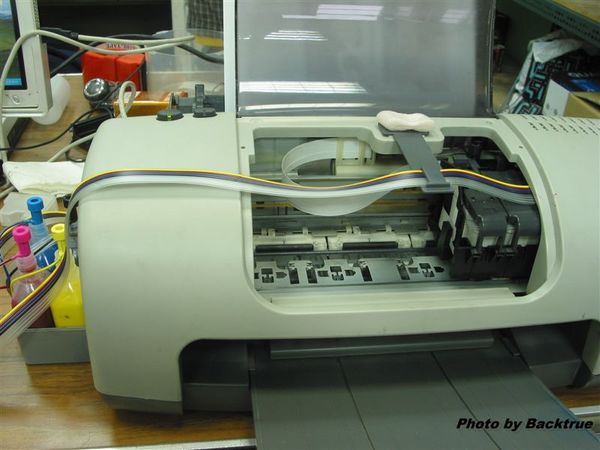
老機器也能拿來改機啊,重點還是可以用原廠匣改。老機器雖然慢,但是自己家裏印報告還真是一個不錯的選擇,可以考慮把家裡的舊機拿出來改呀!(不過要印相片就算了,買原廠墨水匣還是比較好)
改機內容:
連供套件:填充小站連供套件
連供墨水:KUROINK奈米防水抗光顏料型墨水
backtrue 發表在
痞客邦
留言(2)
人氣()

毛茸茸的超可愛的松鼠,在王建民要拼勝投王的今天,戰況一度膠著,僅一分的領先來到了六局。結果鏡頭Take到這隻可愛的小松鼠後,球就出去了。接下來的七局更是大局,打了十二個人次,打了七分下來。看來以後洋基的球場將颳起一陣松鼠吉祥物週邊產品的搶購旋風。
恭喜小王17勝取得!
backtrue 發表在
痞客邦
留言(0)
人氣()
backtrue 發表在
痞客邦
留言(0)
人氣()
在聖帕一天的肆虐後,今天的天氣雖然不如成語所說的雨過天晴,但總算不用在暴雨中度過我們的第一個情人節。取消了原本既定的台中行程,一早出發到董董家自製章魚燒,自製章魚燒的感覺硬是不一樣,尤其一顆一顆被老婆餵餵的感覺,頓時間美味Double再Double! 離開了董董家,跟著阿浩他們來到了信義A11閒晃。假日的信義區真的不適合開車進入,更深刻的說,像我們兩個怕人多地方的個性,根本不應該來的。人山人海擠的喘不過氣來,還好晚上的天讚烏龍麵,彌補了我們被擠來擠去不快的心情,公的鍋燒壽喜烏龍麵,婆的天麩羅鍋燒,加上骰子牛肉和雞肉燒餅,人間美味。我們的第一個情人節,我愛妳老婆。
backtrue 發表在
痞客邦
留言(0)
人氣()
每個月的Lucky7是我們的紀念日,雖然老婆身體極度不舒服,但還是從基隆跑到美麗華。走到老婆下車的地方等待,就是為了當婆一下車之後,就能給她一個最大的抱抱。今天我們看的是計畫很久IMAX版哈利波特,IMAX的大螢幕真的是不同凡響,一進戲院公就被超級大螢幕嚇到了。大螢幕的震撼帶給了我們最刺激的一天。雖然只有短短四個小時的相處,但這是我們的紀念日。我會一直珍惜彼此之間的緣份。對了,老婆為了這一天買了PAS CHER的手機皮帶,作為這一天的紀念:)
backtrue 發表在
痞客邦
留言(0)
人氣()
backtrue 發表在
痞客邦
留言(0)
人氣()
大家好,我是小黑。這個部落格的主要維護者,也是草山居三姊妹中小妹的兒子。自從我有印象以來,集集水里一直是我第二個家。在九二一大地震之前,集集水里就已經是個很美的地方,集集支線的小火車,一直是著名的呂由景點之一。在地震過後,在鎮民們的努力之下,集集有了全新的面貌。雖然當年寧靜的小鎮不再,但熱鬧的街道也給這裡帶來另一番的活力。歡迎來到集集水里,也歡迎你們在這裡停留下您的腳步,享受小鎮的悠閒夜晚時光。接下來,小黑我將陸續為您帶來更多的私房景點介紹,敬請隨時回到草山居這裡來,讓你深入瞭解這片美麗的風景下,更值得您一去的地方。
backtrue 發表在
痞客邦
留言(0)
人氣()
記者許瑜菁/編譯
目前全球網友最愛的影片是什麼?答案不是【變形金剛】,可能是菲律賓監獄囚犯的熱舞。菲律賓1600名囚犯竟然隨著麥可傑克森的歌曲「戰慄」(Thriller),整齊劃一地大跳熱舞,其中一名禿頭男犯人扮成辣妹,畫面十分地搞笑。
美國流行樂天王麥可傑克森的經典MV「戰慄」,要是搬到了菲律賓的監獄中,會變成什麼樣子?
backtrue 發表在
痞客邦
留言(0)
人氣()
backtrue 發表在
痞客邦
留言(0)
人氣()

今天下樓準備送便當去給心愛的寶貝,管理員叫住了我要我簽收一個小包。我心裡就在納悶:我最近也沒買東西啊?打開一看竟然是玩命關頭1~3的終極典藏套裝,當下超High的,但冷靜一想,會不會是詐騙集團的新手段,不過外面是用PcShoper購物王的袋子裝的,不過收件人的標籤很粗糙,感覺頂多是抽獎等級的。由於趕著出門,沒有時間去查證,便先急忙的出門。中午一邊吃飯的時候還在一邊想,我最近有參加什麼活動嘛?感覺沒有抽這個東西的記憶啊!看看皮包裡面,金融卡信用卡都好好的躺在我的皮包裡,我家寶貝也說沒買這東西。
回家後先上網看一下信用卡交易紀錄。嗯,沒有,所以不是被盜刷。結果Google一下,原來是之前參加估價遊戲的獎品,嗚嗚,人家比較想要那個包包啦(哭鬧打滾)。不過這獎品雖然看起來很大手筆,以前做網路活動就知道,廠商都不把DVD當DVD看(我指價格來說),之前跟廠商聯絡,希望他們提供一點商品作為我們公司活動的贈品,結果送來一大箱的熱門韓劇。整箱賣下來一、兩萬跑不掉。(我中個獎沒事講這麼多幹麼)
有圖有真相!
backtrue 發表在
痞客邦
留言(0)
人氣()
今天中午台北市下起了傾盆大雨,為愛走天涯送便當的我也不免被雨淋成了落湯豬。不過有趣的是,當時我騎車騎在光復南路上是一路無雨的,就在仁愛路口等紅綠燈的時候,右手邊的仁愛路被大雨明顯的分成兩段,感覺就像某偶像劇在現場拍攝一般。然後前方也因市民大道分隔分成了有下雨跟沒下雨的兩段。可惜今天沒帶相機跟手機出門,要不然這樣的奇景還真是值得拍下來。
backtrue 發表在
痞客邦
留言(1)
人氣()


